Allemagne
 Arabie saoudite
 Australie
 Autriche
 Belgique
 Bulgarie
 Canada
 Chili
Chili Croatie
 Danemark
 Émirats arabes unis
 Espagne
 Estonie
 États-Unis
 Finlande
 France
 Grèce
Grèce Hongrie
 Italie
 Lettonie
 Lituanie
 Luxembourg
 Norvège
 Oman
Oman Pays-Bas
 Pérou
Pérou Pologne
 Portugal
 Qatar
Qatar République tchèque
 Roumanie
 Royaume-Uni
 Serbie
 Slovaquie
 Slovénie
 Suède
Suède Turquie
 Ukraine

Télécharger la liste des matériaux
Si vous souhaitez télécharger une liste de matériaux dans la boutique en ligne, vous pouvez le faire très facilement. Vous économiserez beaucoup de temps, car vous pouvez ajouter tous les articles à votre panier ou à une liste enregistrée en un seul clic.
Comment ça marche?
1ère étape: créer une liste de matériaux
La liste des matériaux, au format de fichier .csv, doit être composée de deux colonnes: le numéro d'article dans la colonne A, la quantité requise dans la colonne B. La quantité doit être saisie par pièce.
Vous pouvez utiliser des programmes comme Microsoft Excel pour créer un fichier .csv.
Un exemple de liste pourrait ressembler à ceci:
189011000,100
187211000,250
586270000,160
Attention: veuillez ne pas utiliser d'en-têtes au-dessus des colonnes.
Comment puis-je enregistrer une liste Excel au format .csv?
Pour enregistrer une liste Excel en tant que fichier csv, procédez comme suit:
- Dans Microsoft Excel: cliquez sur "Fichier" et "Enregistrer sous"
- Sélectionnez un dossier dans lequel l'enregistrer
- Avant de cliquer enfin sur "Enregistrer", le format de fichier doit être changé en .csv
Vous pouvez trouver des instructions détaillées ici.
Le fichier d'exemple suivant au format csv peut être ouvert dans Excel et enregistré à nouveau au format .csv: Télécharger le fichier d'exemple
2ème étape: télécharger la liste des matériaux
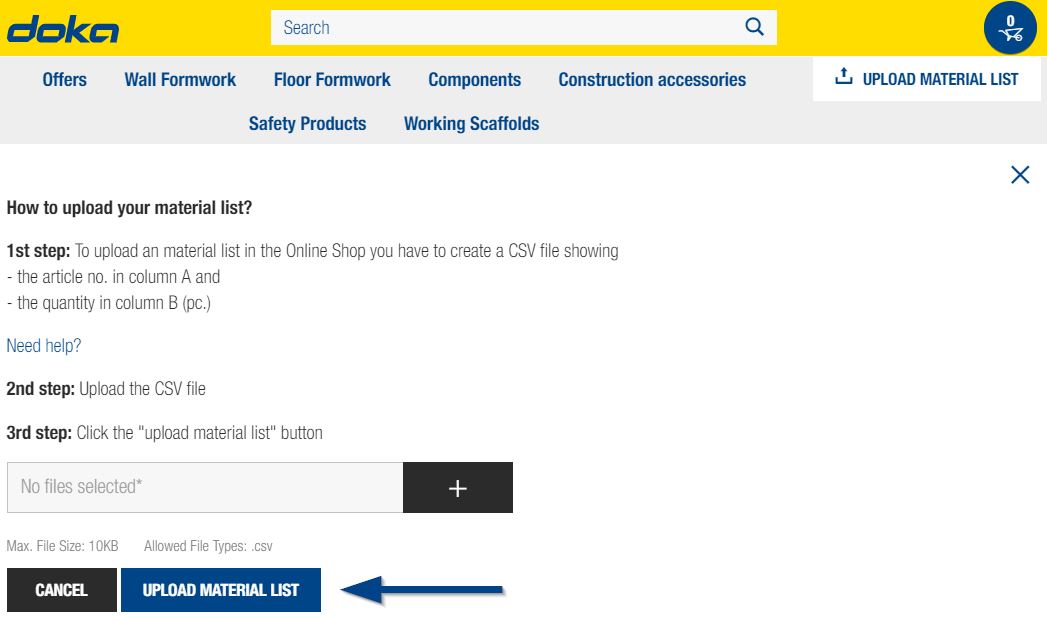
Le bouton pour télécharger la liste des matériaux se trouve sous le symbole du panier. Cliquez dessus pour ouvrir un menu. Là, vous pouvez sélectionner votre fichier avec le bouton "+".